
 業務サンプルアプリクラウド型DX推進プラットフォーム・WebPerformer-NX
業務サンプルアプリは、WebPerformer-NX上で動作する汎用的な業務アプリケーションです。開発工数の削減や業務適用のイメージを具体的に持っていただくことを目的としています。お客さまの業務に合わせて柔軟にカスタマイズが可能です。
現在、以下の25種類の業務サンプルアプリをご用意しています。業務サンプルアプリは、お客さまご利用のWebPefromer-NXの環境からご利用できます。 WebPefromer-NXのアカウントをお持ちでないお客さまは、こちらからWebPerformer-NXのアカウント(フリープラン)を作成してください。
なお、各アプリケーションの詳細については、WebPerformer-NXにログインいただいた後、「アプリライブラリ機能」からご確認いただけます。
業務サンプルアプリ利用開始までの詳細は、業務サンプルアプリご使用開始までの流れをご確認ください。
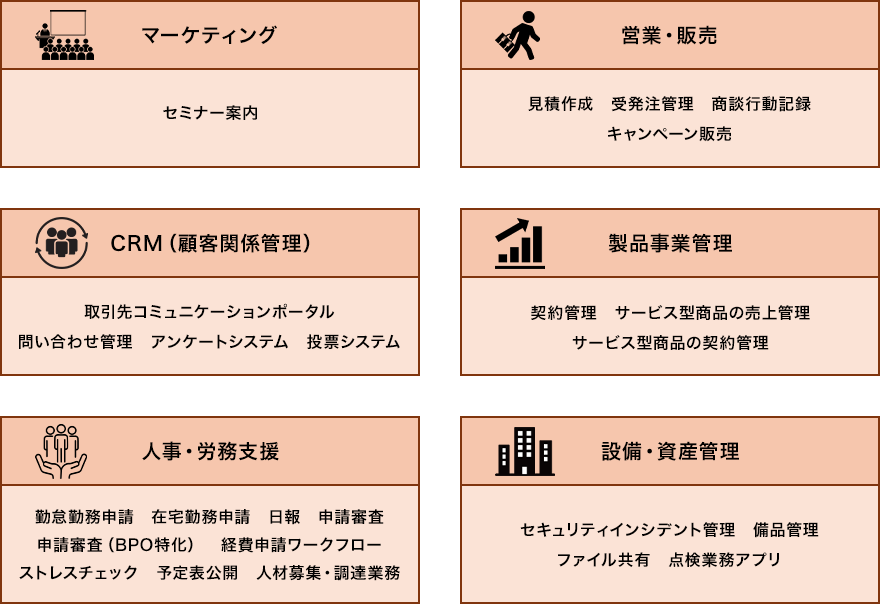
業務サンプルアプリケーションの一例をご紹介
問い合わせ管理アプリ

お客さまからのお問い合わせ内容・対話履歴を記録できるサンプルアプリケーションです。ユーザーは、入力フォームに必要事項を入力することで、簡単に内容を記録することができます。
ヘルプデスクやサポートセンターなど、お客さまからのお問い合わせ対応を担当される方を主な対象としています。
問い合わせ管理アプリ操作説明
点検業務アプリ(登録・更新用)/(確認・マスタ設定用)

社内点検業務における記録・管理等のやり取りを一元管理するサンプルアプリケーションです。動作確認用として、「建物の防火点検を想定した項目データ」と「職場の5S点検を想定した項目データ」の2種類をご用意しております。
-
登録更新用のアプリについて
点検状況の登録を行うサンプルアプリケーションです。 -
確認・マスタ設定用のアプリについて
報告内容の承認・点検項目の設定・点検情報のCSV出力ができるサンプルアプリケーションです。
点検業務アプリ操作説明
受発注管理アプリ(受発注システム)

小売業・卸売業間の発注業務を簡易化するサンプルアプリケーションです。
商品の見積依頼、見積書作成、注文業務を対象業務としており、見積作成やマスタ管理など受発注に伴う作業やそのフォーマットを統一することができます。
受発注システム操作動画
業務用サンプルアプリのインストールからカスタマイズまで、動画で解説
「初めて使うから不安…」「どんな風にサンプルアプリを活用するのか分からない」というお客さまに、実際の画面操作を交えながら、サンプルアプリをカスタマイズして効率的にアプリケーションを開発する方法をご紹介した動画をご用意しています。
業務サンプルアプリのインストールから、カスタマイズ(一例)の手順を踏まえ、業務で使えるアプリとして完成させるまでの過程も、わかりやすくご紹介しています。初めてご利用になる方でも、迷わず始められる内容になっていますので、ぜひご活用ください。
ご視聴をご希望の方は、以下のバナーをクリックの上、お申し込みください。お申し込み完了後、視聴用URLをお送りします。


WebPerformer-NXのアカウント(フリープラン)のご登録のご案内
「業務サンプルアプリ」のご利用にあたり、WebPerformer-NXのアカウント(フリープラン)のご登録※が必要となります。ユーザー数5名までの利用が無料です。業務用サンプルアプリの検証や、アプリケーション開発の操作感をご体感ください。
-
※
個人情報の取扱いについては、プライバシーポリシー(別紙)に従います。
-
※
フリープランを90日ご利用いただかない場合、アカウントは失効します。自動で有償利用に移行することはありませんので安心してご利用ください。
-
※
一部業務サンプルアプリにつきましては有償環境(プレミアムプラン)上でないと動作しないアプリがございます。
業務サンプルアプリご使用開始までの流れ
STEP 1まずは、お試しの申し込み
無料でまずはお試し。遷移先のページから無料でアカウントを作成できます。
-
※
サインアップの流れについては、こちらのPDFをご参照ください。
STEP 2WebPerformer-NXにサインイン(ログイン)
アカウントが作成できましたら、登録したメールアドレスを入力の上、WebPerformer-NXサインイン(ログイン)します。
STEP 3「アプリライブラリ」を開く

画面左のサイドメニューから、「アプリライブラリ」をクリックします。
STEP 4「アプリライブラリ」から任意のアプリを選ぶ(開く)
「アプリライブラリ」から任意のアプリを選んで、詳細画面を開きます。
サンプルアプリの概要をご確認頂き、添付のアプリ_説明資料(PDF)と、*.sql(SQLファイル)をダウンロードしておきます。
STEP 5アプリをインストールする

画面右上のアイコンから、「チェックアウト」します。(この操作により、お客さまのWebPefromer-NXの開発環境にアプリケーションがインポートされます。)
サイドメニュー「ユーザ」をクリックし、アプリ動作確認時に使用するユーザを登録します。最低1ユーザご用意ください。ユーザの登録手順はマニュアルをご参照ください。

サイドメニュー「データベース」をクリックし、当サンプルアプリケーションで使用するDB名の縦三点リーダをクリックし、事前にダウンロードしておいたSQLファイルを指定し、[インポート]します。

サイドメニュー「アプリケーション」をクリックし、アプリケーション一覧から、さきほど、チェックアウトしたアプリケーションを選択します。

サイドメニュー「設定」をクリックし、以下の操作を行います。
- 一般設定-デフォルト設定の「既定データベース」を、先に選択したDBに変更し[保存]
-
実行]ボタンをクリックし、[リリース]を選択してデプロイ
-
※
デバッグデプロイでは動作確認が行えませんのでご注意ください。
-
※
以上で、サンプルアプリの導入は完了です。
クラウド型DX推進プラットフォーム 導入のご相談・お問い合わせ
キヤノンITソリューションズ株式会社 デジタルサービス統括本部